附智序 ORDR 操作 · 文中示意图用于说明用法,截图来自智序 ORDR
很多团队都画过甘特图,常见的情况是:立项时排得很细,过两周就没人更新了。原因多半不是不重视,而是维护起来太费事。改一项的日期,后面十几项要一个个手动挪;进度要项目经理挨个去问。
下面按实际使用顺序,讲甘特图怎么搭、怎么排、怎么跟,每一步附上在智序 ORDR 里的具体操作。
01 拆结构:阶段、工作项、里程碑
做甘特图的第一步不是排日期,而是把要做的事拆清楚。一般分三层:
- 阶段:按交付节点划分,比如需求、设计、开发、测试、上线。不建议按部门划分,因为同一个阶段经常需要几个部门一起做。
- 工作项:具体要做的事,拆到一两周内能做完比较合适。粒度太粗的话,进度只能填个“50%”,看不出卡在哪里。
- 里程碑:需要确认的节点,比如需求冻结、方案评审通过、正式上线。里程碑没有工期,在甘特图上显示为一个菱形。
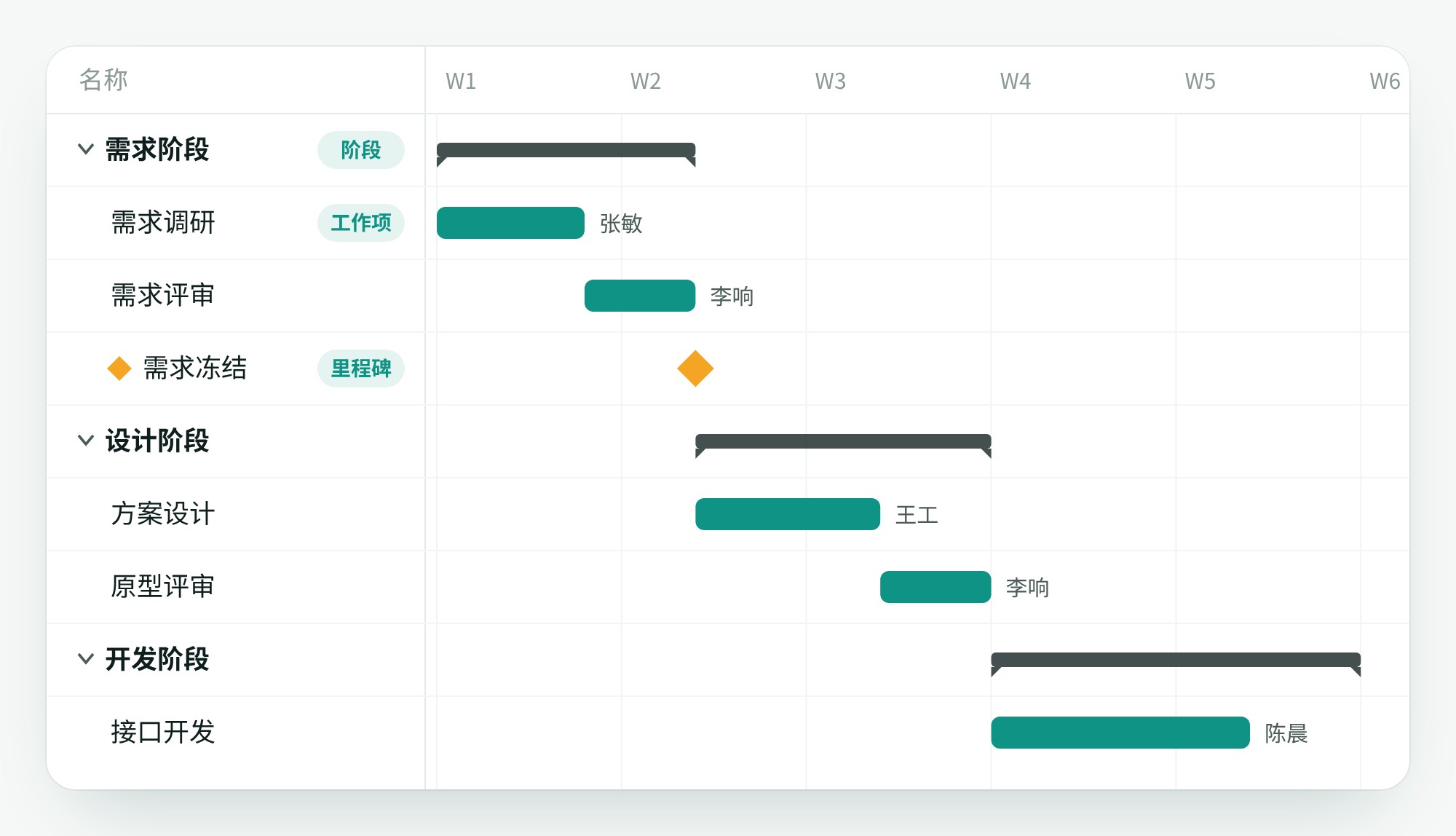
在智序 ORDR 里,有三种方式把计划录进去:
| 方式 | 适合什么情况 | 入口 |
|---|---|---|
| 新建 | 补几项 | 计划页「新建」 |
| 批量新增 | 第一次搭整棵结构 | 「新建」右侧下拉 →「批量新增」 |
| 导入表格 | 已经有 Excel 计划 | 计划标题右侧「…」→「导入表格」 |
批量新增**的写法是一份大纲:

- 缩进表示挂到上一行下面
- 行首写「阶段:」「任务:」「里程碑:」来指定类型
- 行尾的数字是工期天数,写「调研 15」或「调研 15天」都可以
勾选「将同级工作项按列表顺序设为『完成-开始』」后,同一层级的工作项会按各自工期依次排开,不用再一条条连线。
导入表格**要先下载模板,用 Excel 或 WPS 打开。第 1 行是表头,必填列会标出来;第 2 行是填写说明,不会导入;从第 3 行开始填数据。上传后系统会先检查,只要有一行必须修改,整份文件都不会写入,这时可以下载问题表,按行号逐条改。
02 定工期,再排日期
先估每项要几天,再定从哪天开始,比直接填起止日期更不容易出错。
- 工期按工作日计算,跟随组织的工作日历,周末和节假日不算在内。
- 只填开始日期和工期,结束日期会自动算出来,导入表格时也是这样。
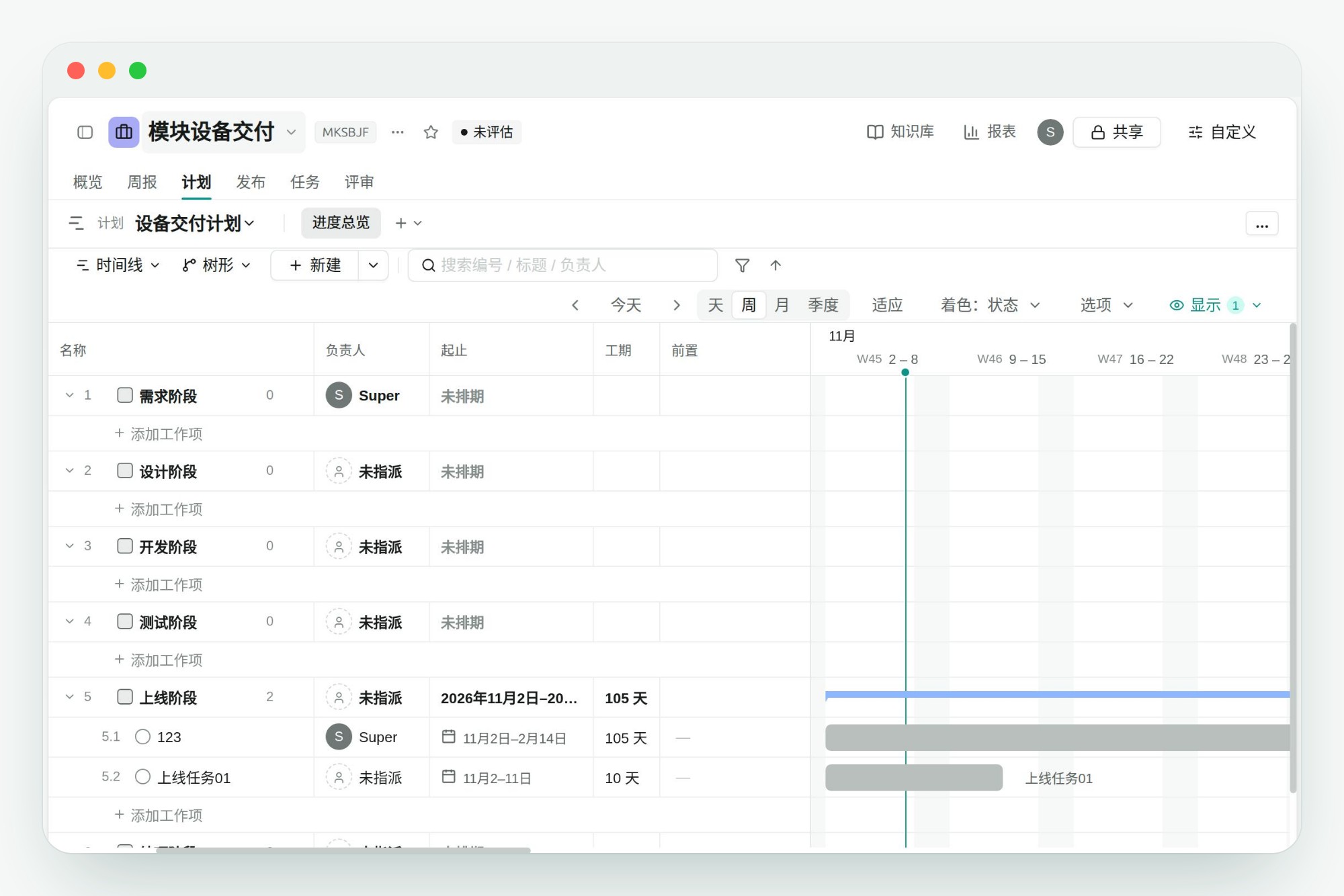
- 改日期有两种方式:在左侧表格里点起止日期直接选;或者在右侧时间线上拖动整条来改日期,拖条的两端来改工期。
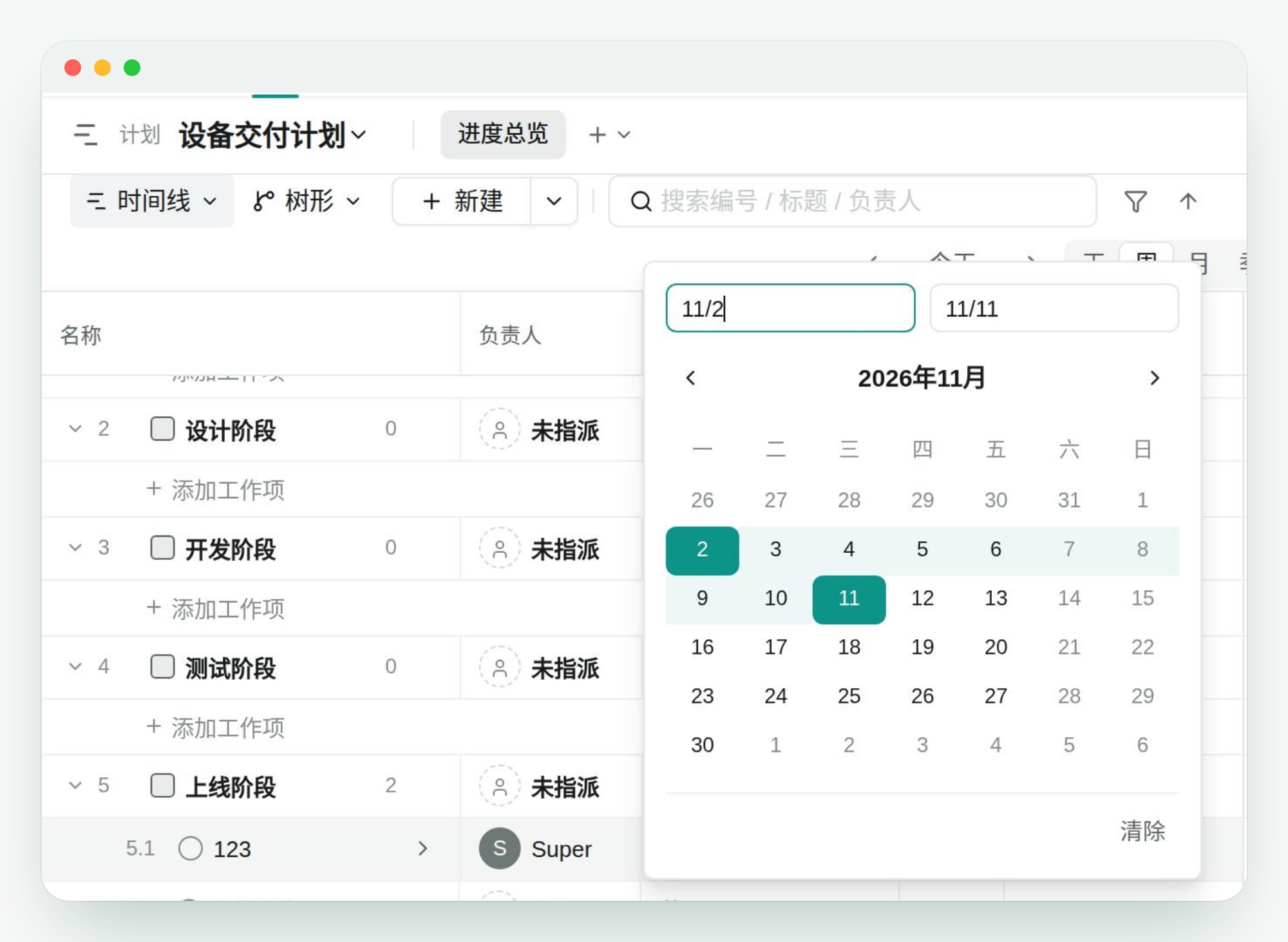
03 连依赖:改一处,后面跟着动
甘特图难维护,主要是因为工作项之间没有建立依赖。连上依赖以后,前面的工作项延期,后面的会跟着调整。
依赖有四种:
| 类型 | 含义 | 例子 |
|---|---|---|
| 完成-开始(FS) | 前置完成后,本项才开始 | 设计完成,开发才开始 |
| 开始-开始(SS) | 前置开始后,本项才开始 | 开发开始,测试用例编写同步开始 |
| 完成-完成(FF) | 前置完成后,本项才完成 | 开发完成,接口文档才算完成 |
| 开始-完成(SF) | 前置开始后,本项才完成 | 新系统上线,旧系统才停用 |
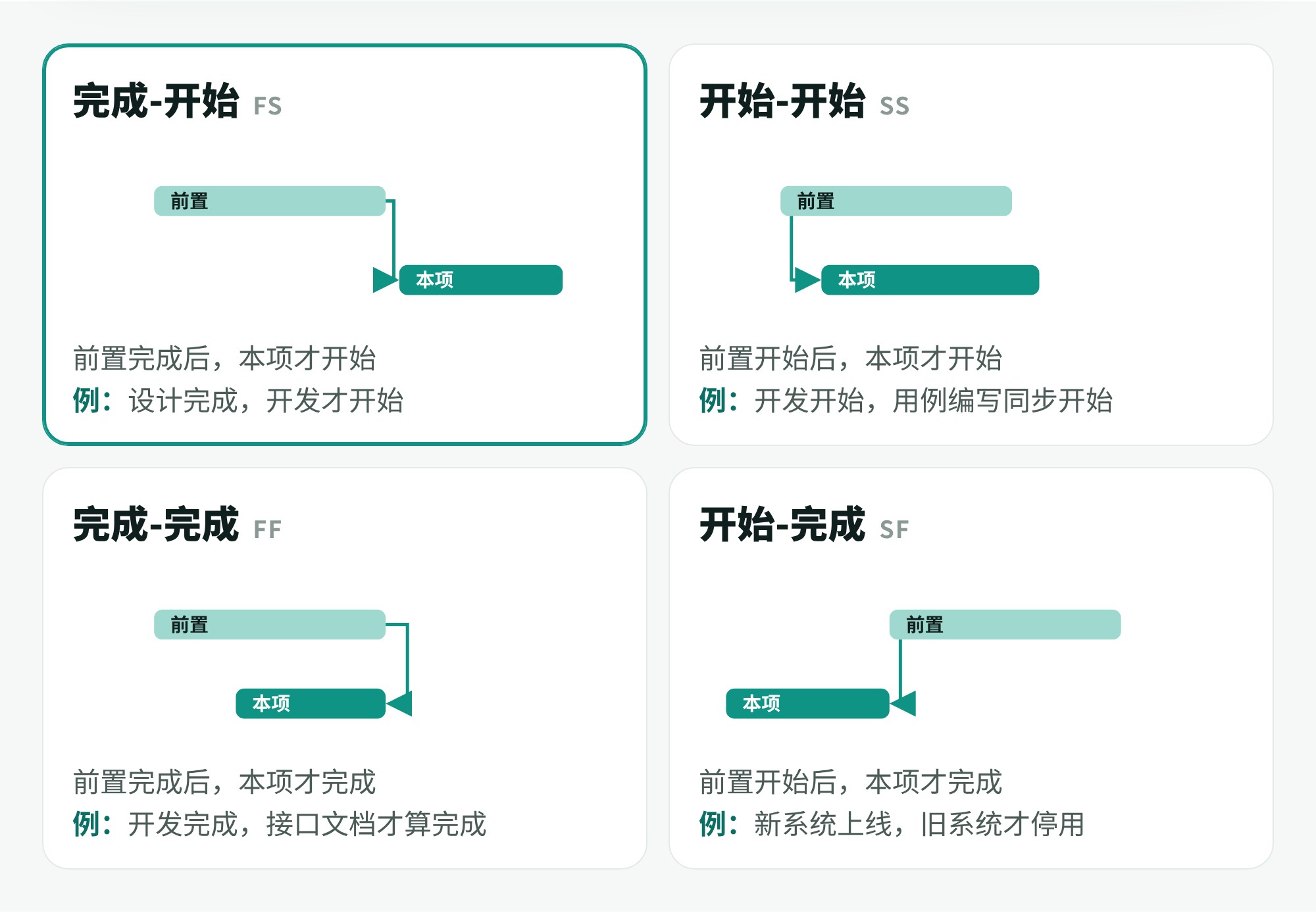
大部分情况用「完成-开始」就够了。如果两项之间要隔几天,比如设备到货后要等 3 天才能安装,在依赖里填上间隔天数即可。
建依赖有两种方法:
- 在左侧表格的「前置」列里,选择前置工作项和依赖类型;
- 在时间线上,把条两端的圆点拖到另一条上。
在「选项」里打开「顺延后续工作项」,挪动前面的工作项时,后面接着的会一起往后推。关掉这个选项,拖动就只改当前这一项。
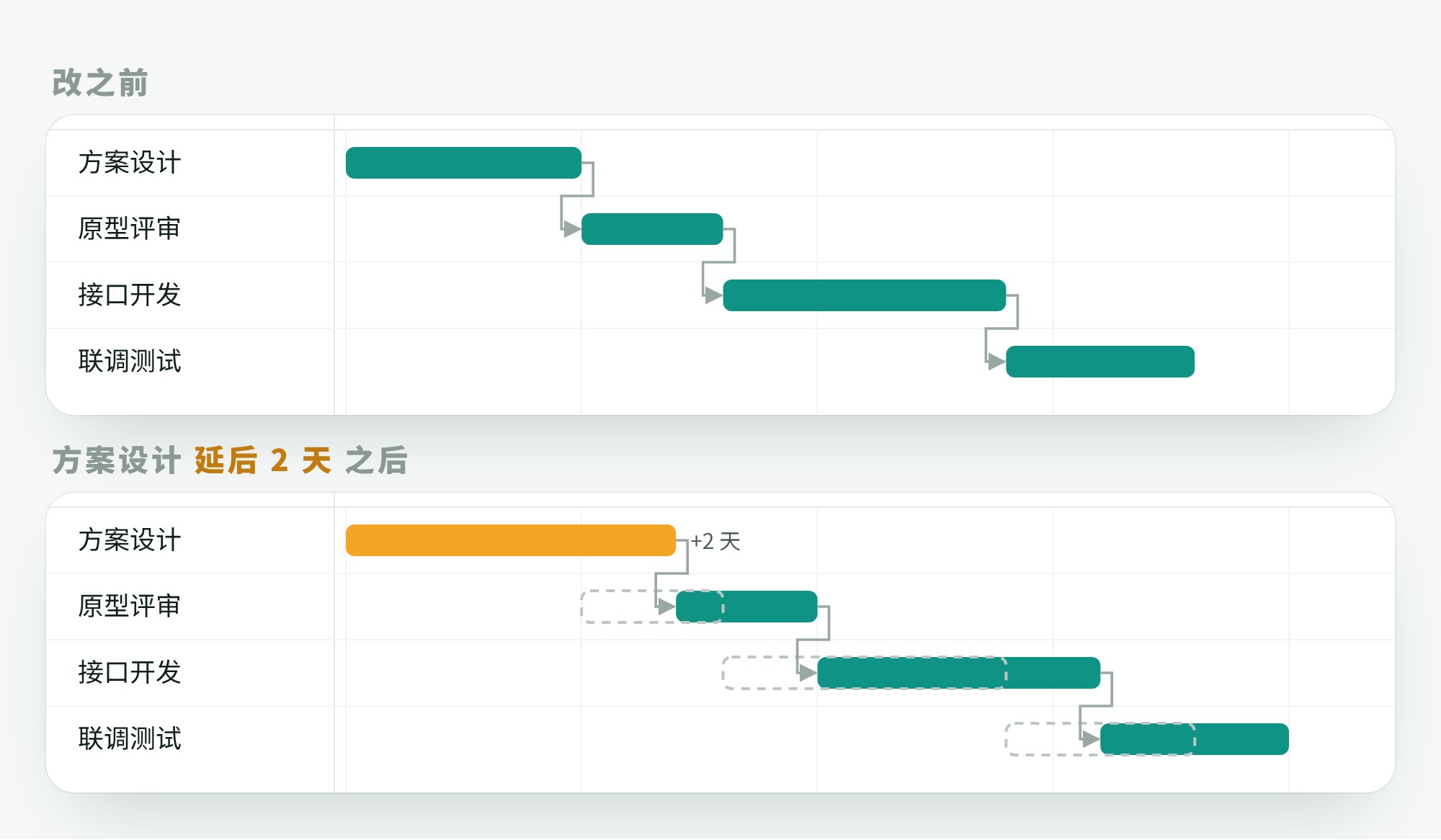
另外几点:
- 改错了可以撤销,被顺延的后续日期也会一起恢复。
- 会形成循环依赖的连线建不了,系统会提示。
- 依赖都连好之后,可以用计划标题右侧「…」→「自动排期」,按依赖关系一次性校正所有后续工作项的日期。如果提示没有可调整的项,说明现有日期已经满足依赖。
04 盯关键路径和里程碑
在当前工期、日历和依赖约束下,关键路径决定计划的最早完工时间。关键工作项发生延误时,如果没有通过调整计划补回,通常会影响整体完工日期。其他工作项是否可以延后,要看其可用总时差。
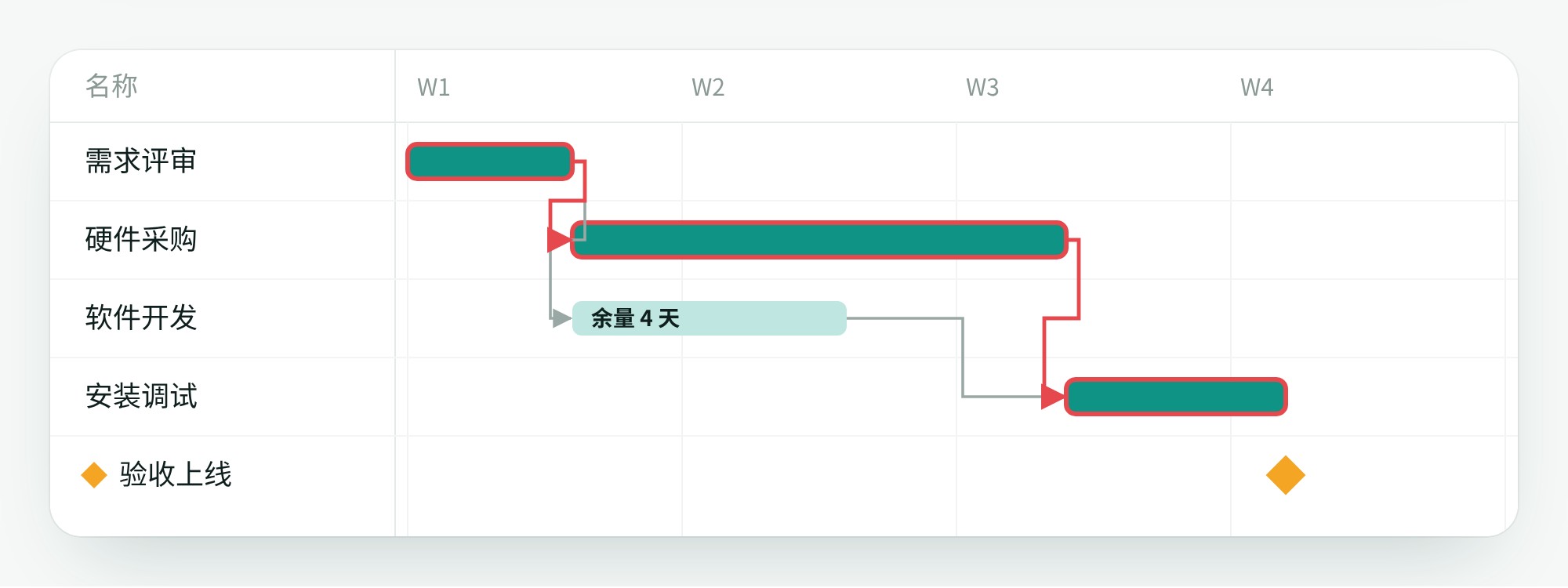
在智序 ORDR 里,打开「显示」→「关键路径」,关键工作项的条和连线会描上红边。项目周会时,先看红边的工作项。
给管理层汇报进度时,用快速筛选「只看里程碑与阶段」,甘特图只保留阶段和里程碑,一屏就能看完整个项目。
05 每周更新:计划 vs 实际
甘特图要一直有用,就得持续更新。建议每周固定一个时间更新一次,内容包括两项:
- 进度:进行中的工作项更新百分比;状态改为已完成后,进度自动变为 100%。
- 实际起止:填写实际开始日期和实际完成日期。
打开「显示」→「实际」,每条计划条下方会多出一条细条,代表实际起止。两条一对比,就能看出哪些工作项开始晚了、哪些拖长了。
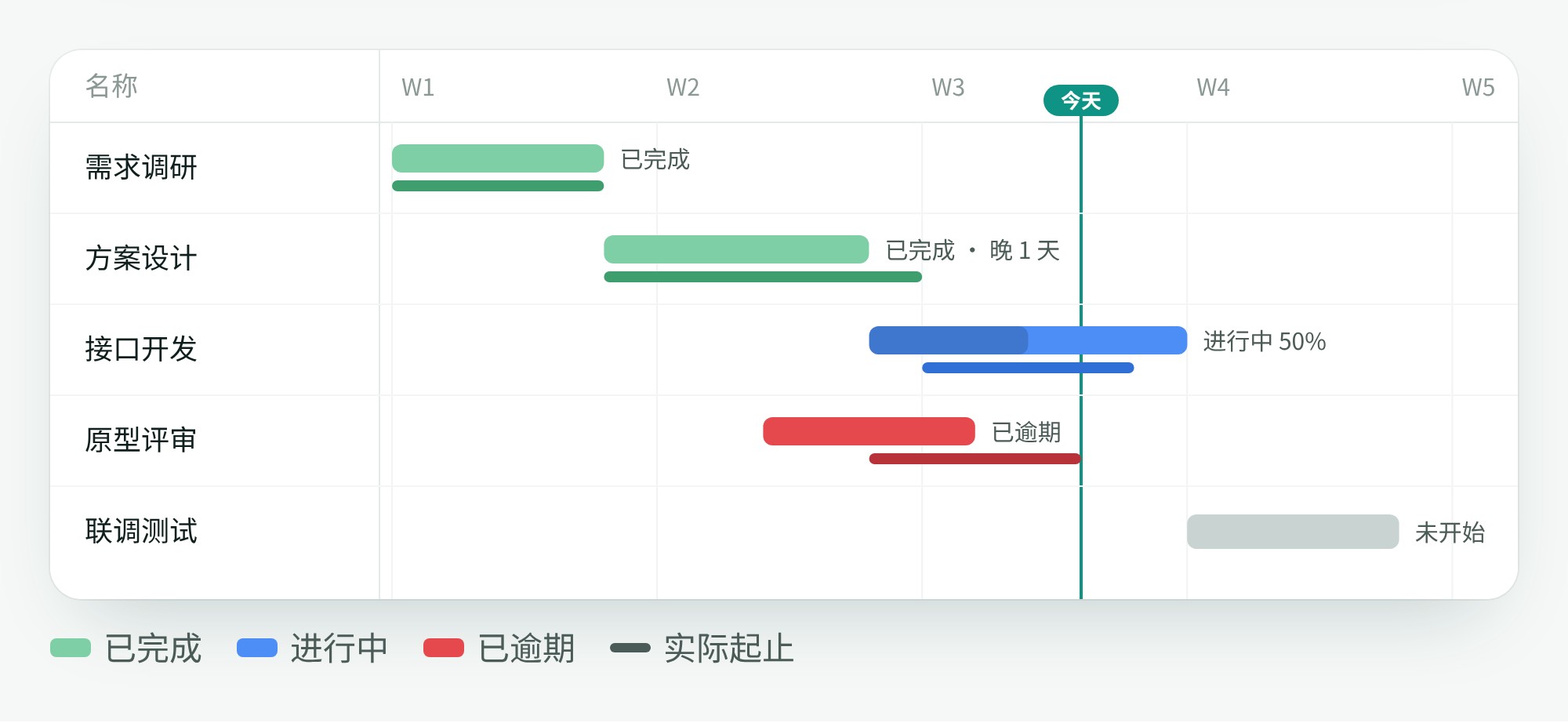
着色选「按状态」:已完成显示绿色,进行中显示蓝色,逾期显示红色。开周会前,用快速筛选「逾期未完成」,只看需要处理的工作项。
06 导出,拿去汇报
- 计划标题右侧「…」→「导出甘特图」,生成 PDF,可以直接发给客户或领导。
- 「导出表格」得到 Excel,给习惯在表格里看计划的同事。
- 长周期项目把刻度切到「月」或「季度」,整个项目在一屏内显示。
- 着色除了按状态,还可以按优先级、按负责人切换,看谁手上的事情多。
常见问题
改了一个日期,后面一串都跟着变了,不想这样怎么办?
在「选项」里关掉「顺延后续工作项」,之后拖动只改当前这一项。已经改动的,可以撤销。
计划太长,一屏看不完?
把刻度切到「月」或「季度」;或者用快速筛选「只看里程碑与阶段」;左侧表格是树形结构,暂时不看的阶段可以收起。
已经有 Excel 计划,要重新录一遍吗?
不用。下载导入模板,把现有内容按列粘贴进去再导入,前置任务也可以一起导入。
以上是甘特图从搭建到跟进的完整流程。智序 ORDR 的甘特图在项目的「计划」页中,还没有使用过的团队,可以在官网 智序项目管理软件 申请试用。
如有侵权,请及时联系