操作前准备
- 用自己的项目成员账号登录。示例中,周予安负责「侧盖模具开发」项目的任务 CGMJ-1「复核侧盖定位孔尺寸」。跟做时,使用分给自己的工作项。
- 准备好任务编号、实际工作日期和投入时长。截图中的 2026 年 11 月 20 日是示例日期;实际登记时,请选择工作发生的那一天。
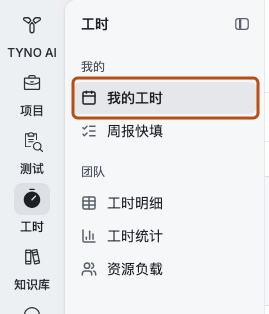
1. 打开「我的工时」
在最左侧导航点「工时」,再点左侧「我的」分组下的「我的工时」。右侧会出现按月排列的日历。
2. 选中工作日期,查看已有工时
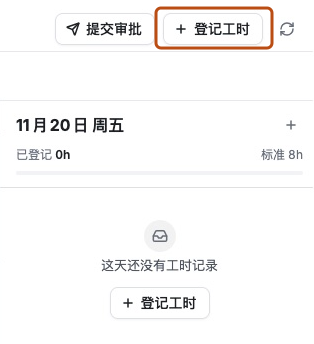
单击日历里实际工作的那一天。看右侧面板标题是否为所选日期,再查看「已登记」的小时数和下方明细。如果这个任务当天已有相同记录,先核对时长,避免重复填写。
图中选的是「11月20日 周五」,已登记 0h。点页面右上角「+ 登记工时」,打开登记面板。
3. 在「关联工时」中搜索任务
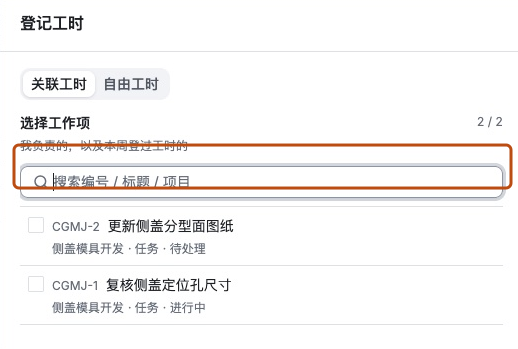
在「登记工时」面板顶部选「关联工时」。点左侧「搜索编号 / 标题 / 项目」输入框,输入任务编号 CGMJ-1。
在候选列表中同时核对编号 CGMJ-1、标题「复核侧盖定位孔尺寸」和项目「侧盖模具开发」。
4. 勾选任务,核对右侧登记信息
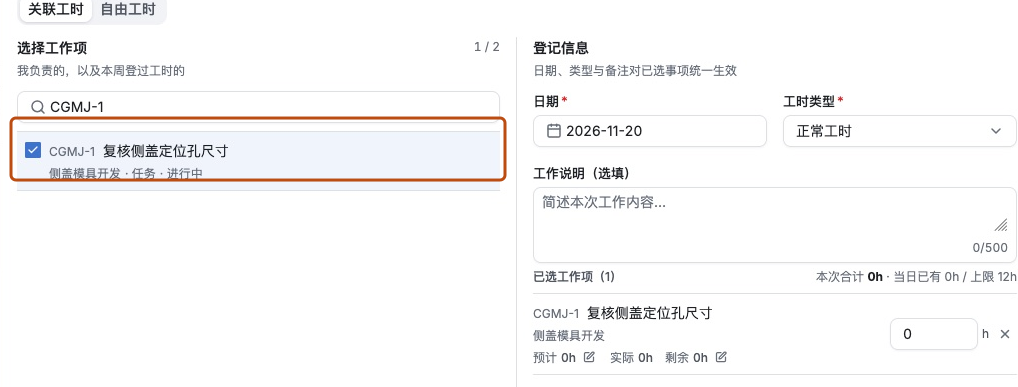
点任务行左端的方框。勾选后,右侧「已选工作项(1)」下应出现同一任务,行末会出现以 h 为单位的输入框。
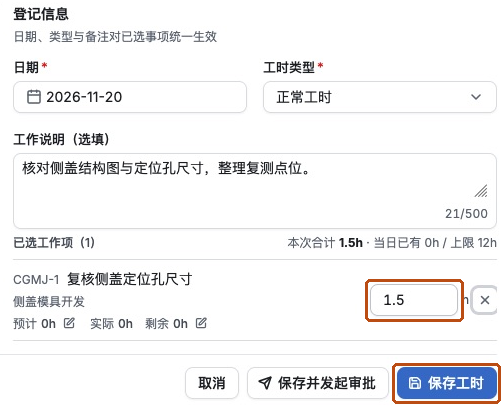
在右侧「登记信息」中,把「日期」核对为实际工作日期。按本次工作的性质选择「工时类型」,示例选「正常工时」。
5. 填入时长和工作说明,保存工时
在「已选工作项」的 CGMJ-1 行末点小时数输入框,把 0 改为 1.5。在「工作说明」中填写这段时间做了什么,示例填「核对侧盖结构图与定位孔尺寸,整理复测点位。」
核对「本次合计 1.5h」。本例只登记这一笔,点面板最右下角的蓝色「保存工时」。旁边的「保存并发起审批」用于登记后立即送审。
6. 查看保存反馈
如果页面提示工时已保存,回到「我的工时」,按下一步查找刚保存的记录。
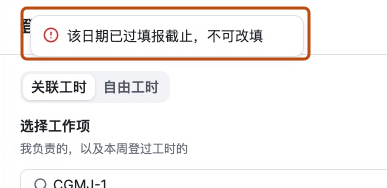
如果像图中一样提示「该日期已过填报截止,不可改填」,核对「日期」。若选错,改回工作实际发生日再保存;若日期正确,记下日期、任务编号和时长,关闭登记面板,按下一步核对当天明细。
7. 回到同一天,核对记录和合计
回到「我的工时」,点右上角的刷新图标,再单击刚才登记的日期。在右侧记录中找到对应任务,核对时长、工时类型和项目。若登记前为 0h,且只保存了这一笔 1.5h,「已登记」应为 1.5h;若此前已有记录,合计应比登记前增加 1.5h。
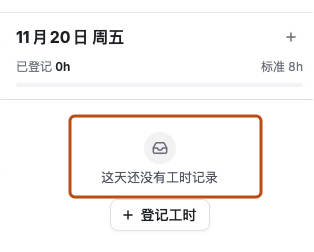
本次实拍选择的是 11 月 20 日。刷新后右侧仍显示「已登记 0h」和「这天还没有工时记录」,说明这笔 1.5 小时没有写入。
怎样确认操作结果
判断已保存,要以当天明细中的任务和时长为准。表单里的「本次合计」只反映本次填写的数值。
本例遇到截止,复核结果是当天仍为 0h。需要补填时,把实际工作日期、任务编号、时长和截止提示发给团队负责工时管理的人,按团队的补填安排处理。
遇到问题时
按编号搜不到任务
清空「搜索编号 / 标题 / 项目」,再试任务标题中的关键词。左栏提示候选范围为「我负责的,以及本周登记过工时的」。到项目的「我的待办」核对任务编号、负责人和当前登录账号,然后返回这里再找。
选中了任务,但「本次合计」仍为 0h
到右侧「已选工作项」找到该任务,在这一行最右侧的 h 输入框填写小时数,再核对「本次合计」。
当天有多笔工时,无法确定这笔是否保存
在「我的工时」重新选中同一日期,对照明细里的任务标题、项目和时长,再核对「已登记」比提交前增加了多少。