操作前准备
- 用任务负责人的账号登录,选一条当前为「待处理」的任务。示例使用周予安负责的 CGMJ-1「复核侧盖定位孔尺寸」。
- 如果你打开示例任务时已经看到「进行中」,直接从填写进展说明的步骤继续。想完整练习状态变更时,选另一条分给自己且确实准备开工的任务。
1. 打开任务,核对负责人和当前状态
依次打开「项目」→「我的待办」→「待办工作项」,在「列表」里点击任务标题。任务较多时,点击列表工具栏右侧的放大镜,输入编号 CGMJ-1,再点「复核侧盖定位孔尺寸」。
详情在右侧打开。核对顶部编号,找到右侧属性栏的「状态」和「负责人」。本例开始操作前,状态是「待处理」,负责人是周予安。
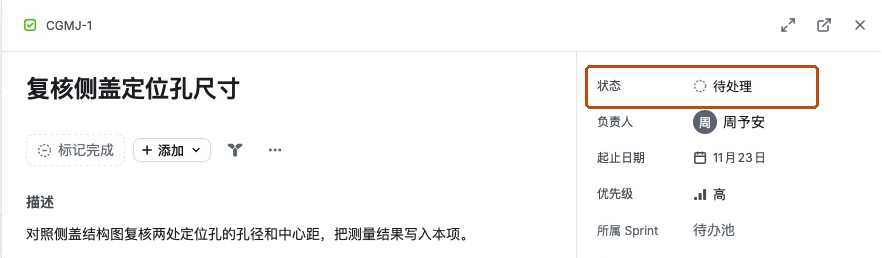
2. 点击「待处理」,选择「开始」
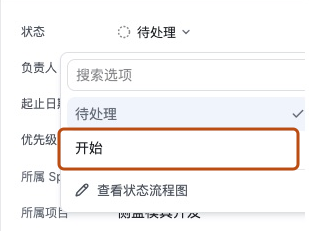
点击「状态」右侧的文字「待处理」,展开菜单。带勾的「待处理」表示当前状态。在它的下一行点击「开始」。
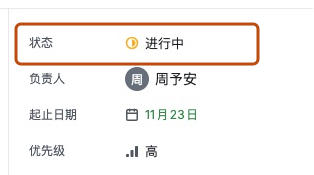
菜单收起后,在同一个位置确认「状态」已变成「进行中」。保持任务详情打开,继续填写进展说明。
3. 填写进展说明并发送
在任务详情底部找到自己头像旁的「写评论」输入框。点击输入框,写下已经做过的工作和下一步。本例输入「已核对侧盖结构图上的两处定位孔,下一步复测孔中心距。」
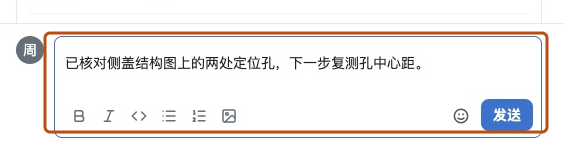
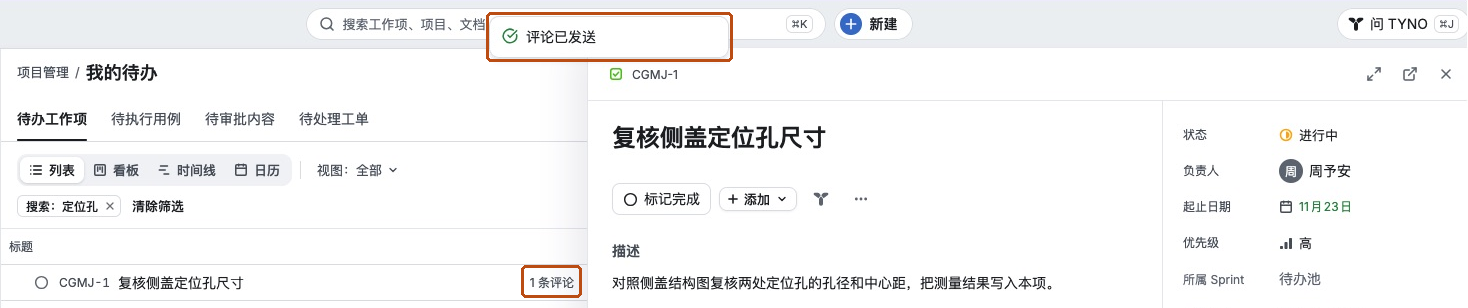
核对文字后,点击输入框右下角的蓝色「发送」按钮。页面上方出现「评论已发送」,评论输入框清空。
4. 回到列表,分别核对状态和评论
点击详情右上角的「×」返回「待办工作项」。在同一编号的任务行查看「状态」列,CGMJ-1 应显示「进行中」。
在这一行的「标题」单元格右侧查看评论数。示例任务原先没有评论,发送后显示「1条评论」。需要核对文字时,再次点击任务标题,在详情中的「动态」区域选择「评论」,查看自己刚发的内容。

怎样确认操作结果
列表里该任务的状态为「进行中」,评论数比发送前多一条。进入同一条任务的「评论」可以读到这次进展和下一步安排。
遇到问题时
状态菜单里找不到「开始」
先看详情当前的「状态」。已是「进行中」时,可以直接写评论。若仍是「待处理」,可在菜单底部点「查看状态流程图」,核对这个项目采用的流转动作;拿不准时把任务编号和当前状态交给项目负责人确认。
状态已经变成「进行中」,但列表上没有新增评论
重新打开同一条任务,在「动态」中选择「评论」查看内容。若刚才的文字还留在底部输入框,点击「发送」。若已能在评论列表中读到那段文字,就已提交。