全文约 700 字,阅读约 3 分钟。
重点内容:工时日历用颜色标填报状态,支持月视图、单日明细、多成员并排对比,附三种典型使用场景。
表格记工时,要判断谁这个月填没填全、加班集中在哪几天,得一格一格扫数字,费劲。智序 ORDR 把工时放到日历上,用颜色标状态,谁哪天没填、谁哪周加班多,扫一眼就出来。
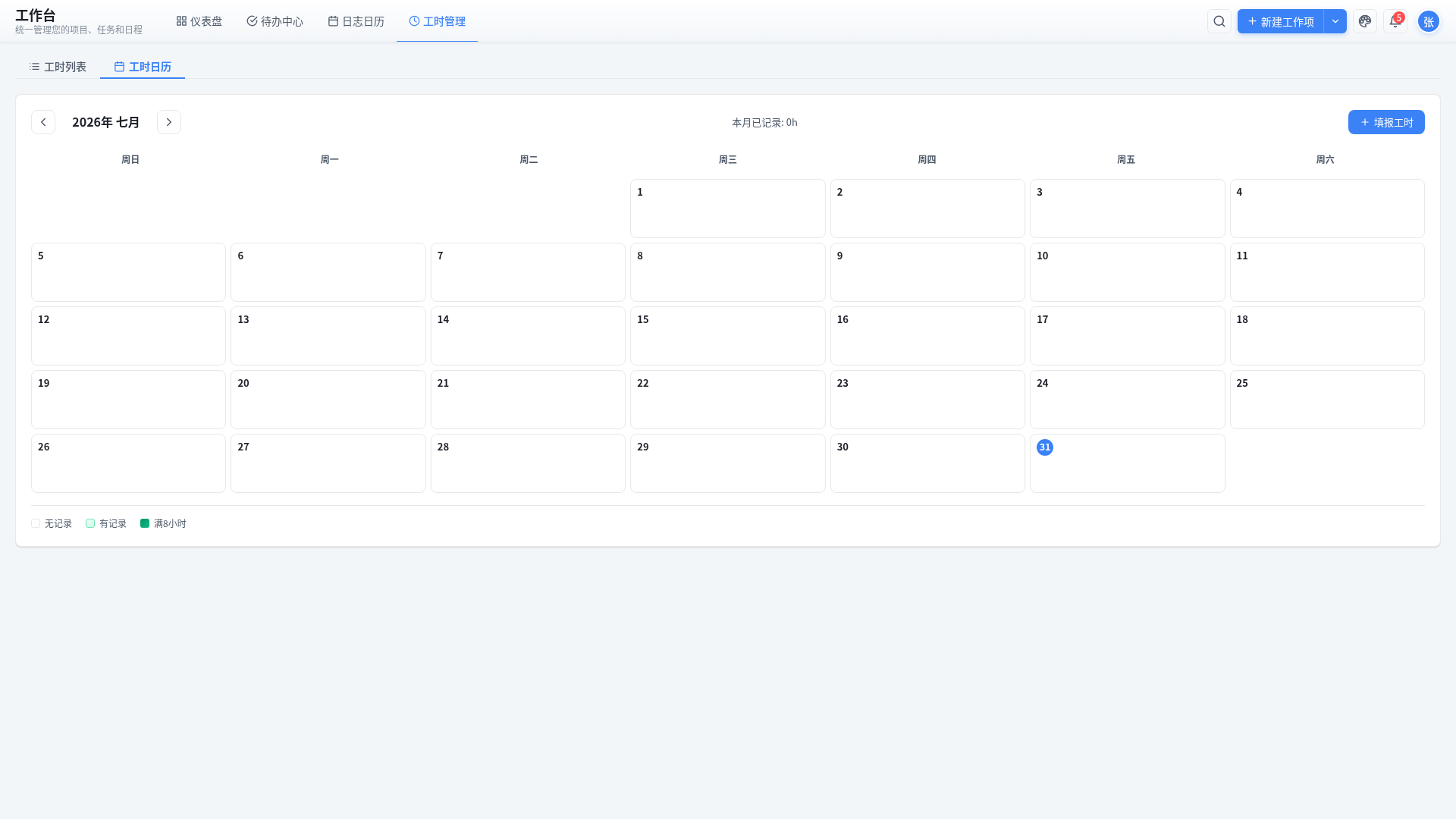
月视图:整个月的填报节奏一目了然
默认按月显示,日期排成网格,每个格子显示当天的填报状态和总工时。切换月份能翻历史,也能看未来安排。谁周末集中补填、谁月末突击填报,一眼就能看出来。
三种颜色,状态不用读数字
没记录的日期显示浅灰,提醒这天空着;有记录但没满 8 小时显示橙黄,说明可能漏填或只干半天;满 8 小时(或达到团队设定标准)显示绿色,表示填齐了。颜色比数字直观。
日历里直接填,所见即所得
点某一天弹填报框,填工作项、工时数、备注,保存后格子立刻刷新颜色和总数。省掉在列表页和填报页之间来回切,填工时变成顺手一填的动作。
点开单日,能看到当天明细
每个格子不光有总数,展开能看到当天的工作项清单、各工作项工时、备注。点一下就能完成初审,不用跳去列表页。
多成员并排看,谁没填谁超负荷
除了个人日历,还能切团队维度,同一张日历切换看不同成员,或并列多人的日历横着比。周会、月度复盘时用,谁填得不规范一眼能圈出来,方便单独沟通。
几个常用场景
填得及不及时,直接影响数据准不准。靠灰色标识,一眼看出哪几天空着,当天提醒补填。长期拖填的成员,把历史日历拉出来,当面聊一次,比群发提醒管用。
谁连续多日超过 8 小时,日历上的深色连成片,就是加班信号。结合周末和节假日的记录,能估出团队整体负荷,该调任务分配就调,别把人熬垮。
项目阶段结束后,把日历拉出来对上里程碑,看工时是不是前松后紧。如果前两周空、最后一周爆,下次迭代就早点排任务。
先做一件事:下个月开始,让团队在日历上填工时,月底翻一眼颜色分布,比任何口头汇报都清楚。
常见问题
工时放日历上比表格好在哪?
表格判谁填没填全、加班集中哪几天得一格格扫数字;日历用颜色标状态,谁哪天没填、谁哪周加班多扫一眼出来。
月视图怎么看填报节奏?
默认按月网格显示每天填报状态和总工时,切换月份翻历史看未来,谁周末集中补填、谁月末突击填报一眼能看出来。
三种颜色代表什么?
浅灰没记录、橙黄有记录但没满 8 小时(可能漏填或只干半天)、绿满 8 小时(或达团队标准),颜色比数字直观。
日历里能直接填工时吗?
点某天弹填报框填工作项、工时数、备注,保存后格子立刻刷新颜色和总数,省掉在列表页和填报页之间来回切。
多成员并排有什么用?
切团队维度并列多人日历横着比,周会月度复盘时谁填得不规范、谁连续超负荷一眼圈出来方便单独沟通。
资料来源
文中数据与产品信息引自:智序 ORDR 版本对比、智序 ORDR 私有化部署方案。
如有侵权请与我们联系