全文约 900 字,阅读约 2 分钟。
重点内容:OA 日程是轻量个人日程,月、周、日三种视图自由切换,周视图还能拖拽调整。三种颜色区分普通、重要、紧急,请假审批通过后自动带「请假」标识进日历。
个人日程,三种视图够用了
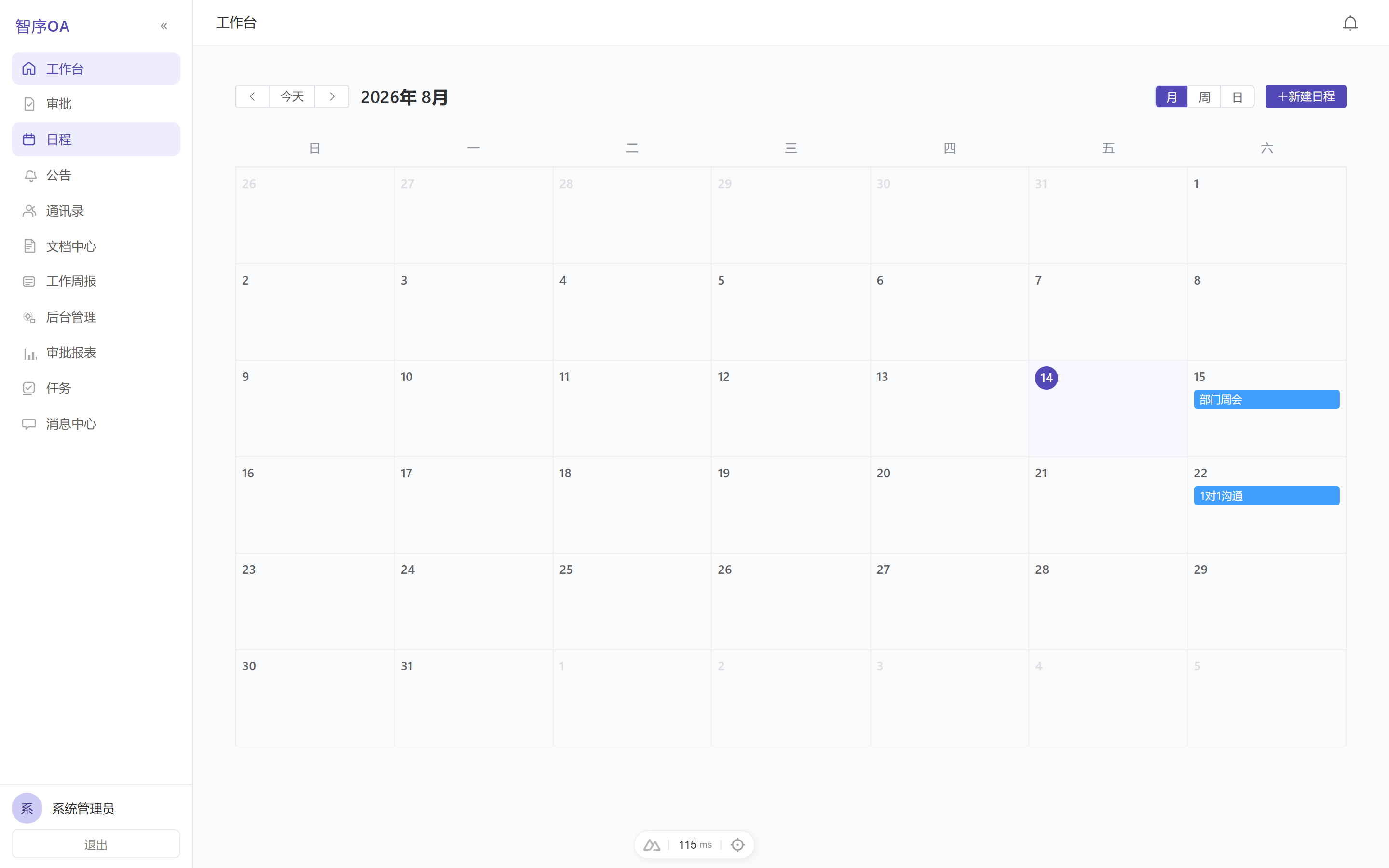
OA 的日程定位很明确:管的是个人的时间安排,不是团队项目计划,所以不用做成复杂的多视图。月、周、日三种,各管各的场景。
月视图是传统日历格子,有日程的日期显示小圆点,适合看这个月哪天忙哪天空。周视图是 7 列时间格,从早 8 点到晚 8 点,日程卡片能拖拽,适合排一周的会。日视图是当天时间线加详细列表,适合看今天几点到几点有什么。
三种视图覆盖了日常看日程的绝大多数场景。想看当月节奏切月视图,想排具体时间切周视图,想知道今天怎么过切日视图。
| 视图 | 说明 |
|---|---|
| 月视图 | 传统日历格子,有日程的日期显示小圆点 |
| 周视图 | 7 列时间格(8:00–20:00),日程卡片可拖拽 |
| 日视图 | 当天时间线 + 详细列表 |
创建日程,几个字段
建一条日程,字段不多:标题、日期、时间、地点、备注。日期支持单日和多日,时间可以选全天,也可以空着只占个日期。
提醒有四个档位,提前 15 分钟、30 分钟、1 小时、1 天。开会这种定点的,提前 15 分钟就够;跨天的安排或者要准备的,提前 1 天更稳妥。
颜色标记分三种:普通蓝色、重要紫色、紧急红色。这个设计跟审批里那套颜色逻辑是一路的,扫一眼颜色就知道今天的事轻重。日常处理入口在工作台的今日日程卡片。
日程卡片,拖拽和联动
日程卡片上显示标题、时间、地点三样,点一下弹详情浮层。周视图里支持直接拖拽调整时间,改会不用删了重建。
这里有个和审批的联动:请假审批通过后,会自动生成一条带「请假」标识的日程事件,和普通日程区分开。这样同事看到日历上某人某天标着请假,就知道他不在,不用去问。请假的完整流程看OA 审批怎么配那篇。
用起来的三条建议
日程当天清。早上一看今天的日视图,就知道今天要干几件事。拖到明天的日程,明早还会在,但今天先别惦记。
重要的事用颜色标出来。别所有日程都是蓝色,紫色的重要的、红色的紧急的,这样月底回看月视图,一眼能看出这个月都在忙什么级别的事。
请假这类联动事件别手改。系统自动生成的请假日程,改它容易和审批状态对不上,要改就改审批,日程会跟着动。
日程管理就这些,不复杂。它解决的是自己时间可见的问题,加上审批联动,别人也能看到你的时间。
常见问题
OA 日程有几种视图?
月、周、日三种。月视图看当月哪天忙,周视图 7 列时间格(8 点到 20 点)可拖拽排一周的会,日视图看今天几点到几点。
建日程有哪些字段和提醒?
标题、日期、时间、地点、备注;提醒四档:提前 15 分钟、30 分钟、1 小时、1 天,跨天安排提前 1 天更稳妥。
颜色标记有什么用?
普通蓝、重要紫、紧急红,和审批颜色逻辑一路,扫一眼就知道今天事的轻重,月底回看月视图能看出都在忙什么级别。
日程和审批怎么联动?
请假审批通过后自动生成带请假标识的日程事件,和普通日程区分开,同事看到某人某天标请假就知道他不在。
用日程有什么建议?
日程当天清、重要事用颜色标、请假这类联动事件别手改(改审批日程才跟着动),避免和审批状态对不上。
资料来源
文中数据与产品信息引自:智序 ORDR 版本对比、智序 ORDR 私有化部署方案。
如有侵权请与我们联系