全文约 1200 字,阅读约 3 分钟。
重点内容:工作台的设计原则就一条,打开就知道今天该干嘛。四张卡片管住审批、日程、公告、申请,待审批列表能直接通过或驳回,不用跳页面。
工作台的设计原则,打开就知道该干嘛
很多系统的首页会堆一堆统计图表,看着很专业,但你打开之后还是不知道今天该做什么。工作台反着来,它只回答一个问题:现在有哪些事需要你处理。
这个设计思路很朴素。每天上班打开系统,最需要知道的不是全公司的数据看板,是自己手里压着几件事、今天有什么会、有什么通知没看。把这些摆到第一屏,剩下的功能再慢慢展开。
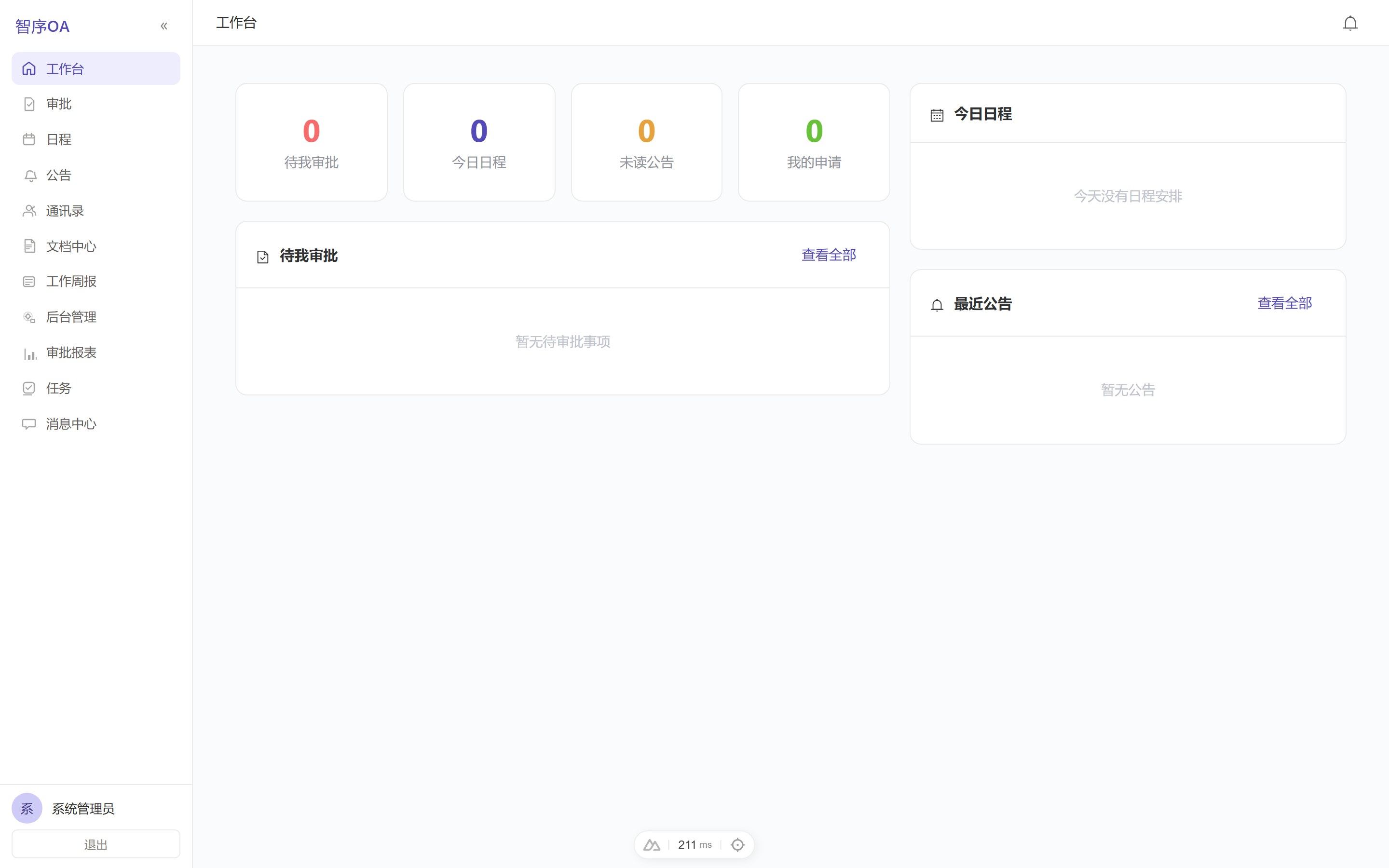
所以智序 OA的工作台不堆统计卡片,四张卡片加一个待审批列表,就是全部首页内容。
四张卡片,管住四件事
顶部一行四张卡片,分别对应四件每天都要处理的事。
| 卡片 | 说明 |
|---|---|
| 待我审批 | 红色数字角标显示待审批数量,点击跳转审批列表 |
| 今日日程 | 显示今日日程条数,点击最近一条可快速查看 |
| 未读公告 | 红色角标,显示未读公告数 |
| 我的申请 | 显示你提交的申请总数,审批中、已通过、已驳回分开计数 |
这四件事恰好是办公系统里最高频的四类操作:别人等着你批的、你今天要参加的、公司发的、你自己提的。四张卡片各管一类,哪个有角标就点哪个。
角标这个细节值得说一句。数字角标比图表更直接,它逼着你去处理而不是欣赏。待审批 3 个,你就知道有 3 个人在等你;没角标,说明今天没人卡在你这里。
待审批列表,核心区域
工作台中部是待你审批的申请,按紧急程度排序。这是整个页面最核心的区域,因为审批是协作里最容易卡住别人、也最容易被自己拖延的事。
每条申请显示四样:申请人头像和姓名、申请类型图标、标题摘要、提交时间。看到头像你就知道是谁在等,看到类型就知道是请假还是报销,不用点进去猜。
更关键的是快捷操作。列表里直接点通过或驳回,不用跳转到详情页。审批这件事最怕的就是流程长,每多跳一个页面,审批人拖延的概率就大一分。能在列表里两秒解决,就不要让人点进去再点一次。
想看清楚详情的时候,点整行会弹出审批详情抽屉,时间线、意见、附件都在里面,看完直接关,不用来回跳转。审批的完整流程和字段,可以看OA 审批怎么配那篇。
今日日程和最近公告
日程用左侧时间轴展示,今天所有安排按时间排下来,当前时间高亮。时间轴的好处是能一眼看出现在处在一天的什么位置,接下来还有什么,而不是一张表让人自己去算。
底部折叠展示最近三条未读公告标题。公告这种信息,大多数人不会专门去翻,但又不该漏掉,所以折叠在首页角落,扫一眼标题,重要的点开,不重要的略过。公告的完整列表在公告管理里。
日程这块和审批还有联动。比如请假审批通过后,会自动在日程里创建一条全天事件,这个联动在日程与日历那篇有详细说明。
工作台用起来的三条建议
每天早上先清审批。待审批列表里的事,能批的当场批,不能批的说明原因驳回,别让它们在你的列表里躺一整天。审批卡在你这里,别人的进度就卡住了。
角标当天清空。数字角标存在的意义就是被清掉,拖着不点,角标就会变成一种心理负担,最后干脆不看。
日程和审批一起看。安排今天的时间之前,先扫一眼日程时间轴,再扫一眼待审批,把要花时间的审批排进日程里,而不是挤在碎片时间应付。
工作台就这些,不复杂。它的目标很明确:让你每天打开系统,三分钟之内知道自己该干什么,然后去干。
常见问题
工作台的设计原则是什么?
打开就知道今天该干嘛。不堆统计卡片,只回答现在有哪些事需要处理,把最高频的四类操作摆到第一屏。
四张卡片管哪四件事?
待我审批(红色角标)、今日日程、未读公告、我的申请,恰好是别人等你批的、你今天参加的、公司发的、自己提的。
待审批列表有什么巧思?
中部按紧急度排待审申请,列表里直接点通过或驳回不用跳详情页,审批最怕流程长,两秒解决就别让人多跳一页。
今日日程和公告怎么放?
日程用左侧时间轴、当前时间高亮;底部折叠最近三条未读公告,扫一眼标题重要的点开不重要的略过。
用工作台有什么建议?
每天早上先清审批能批当场批不能批说明原因驳回;角标当天清空别拖成心理负担;日程和审批一起看再排今天。
资料来源
文中数据与产品信息引自:智序 ORDR 版本对比、智序 ORDR 私有化部署方案。
如有侵权请与我们联系